管理者向け 導入・運用ガイド
CareLink 施設管理者ポータル(パソコン推奨)
このガイドは導入時にやる順番で並べています。上から順に進めれば設定が完了します。 一度きりの初期設定(施設情報・マスタ・職員・利用者)と、毎日・毎月行う運用(承認・家族対応)に分けて説明します。
- ログインとダッシュボード
- 施設情報・事業所情報の登録
- 各種マスタの設定
- 職員の登録
- 利用者の登録(個別・一括)
- 週間利用パターン・シフト
- 家族の招待
- 定型文テンプレート
- 日報の承認(毎日)
- 家族からの申請・やりとり
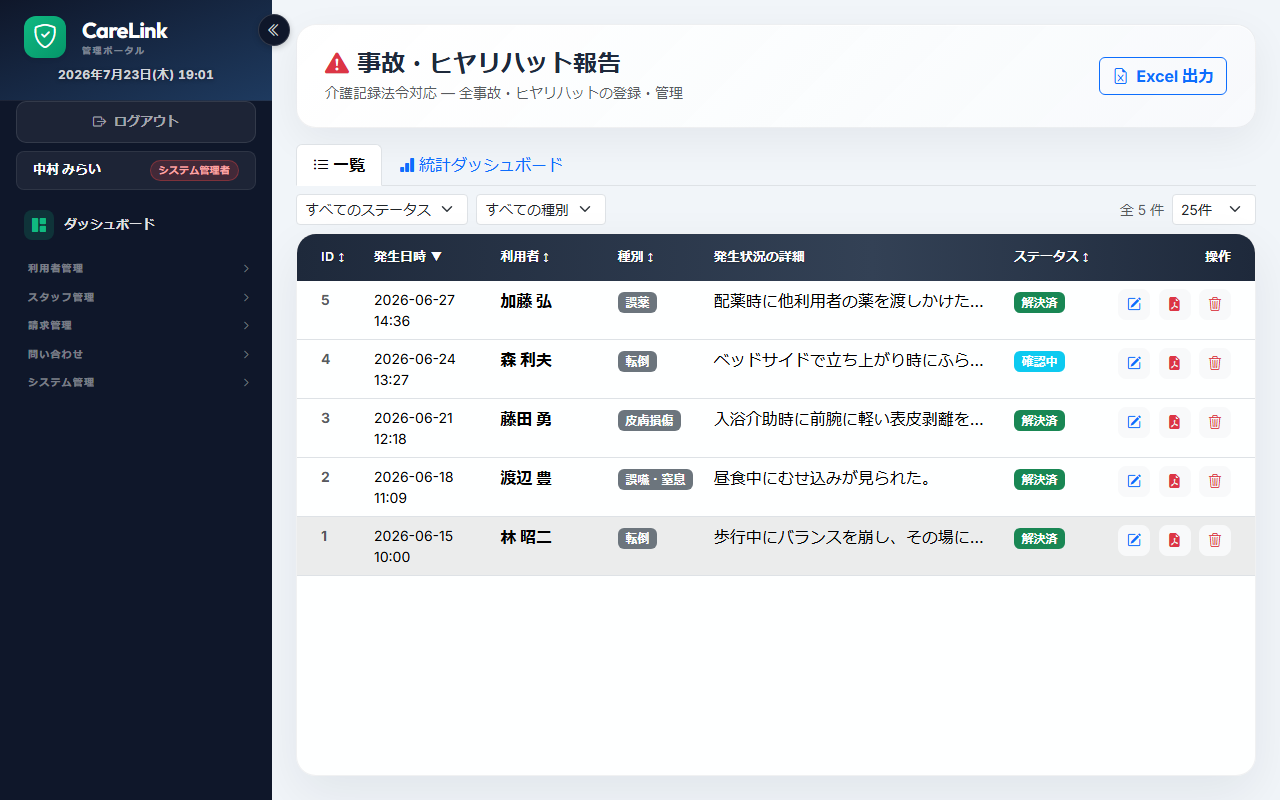
- 事故・ヒヤリハット
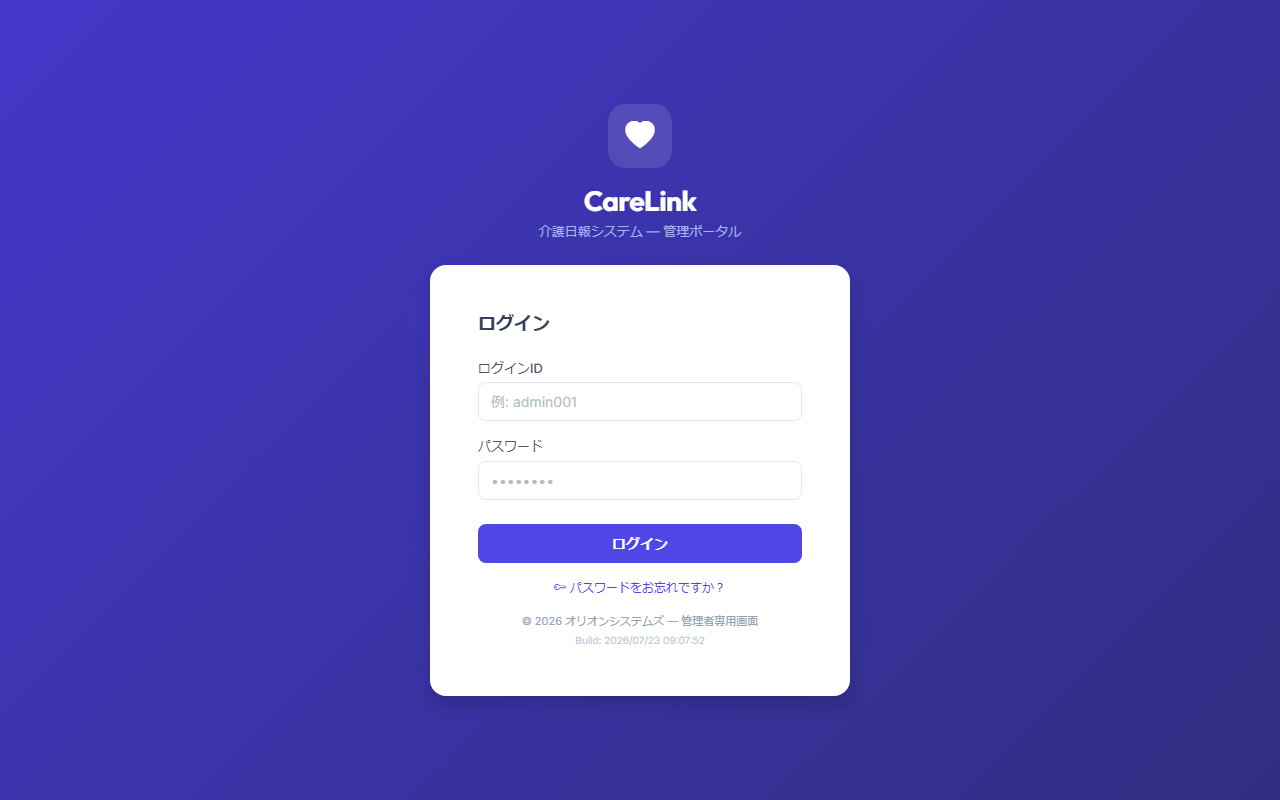
ログイン
施設に発行されたログインID・パスワードでログインします。管理者ポータルはパソコンでの利用を推奨します。
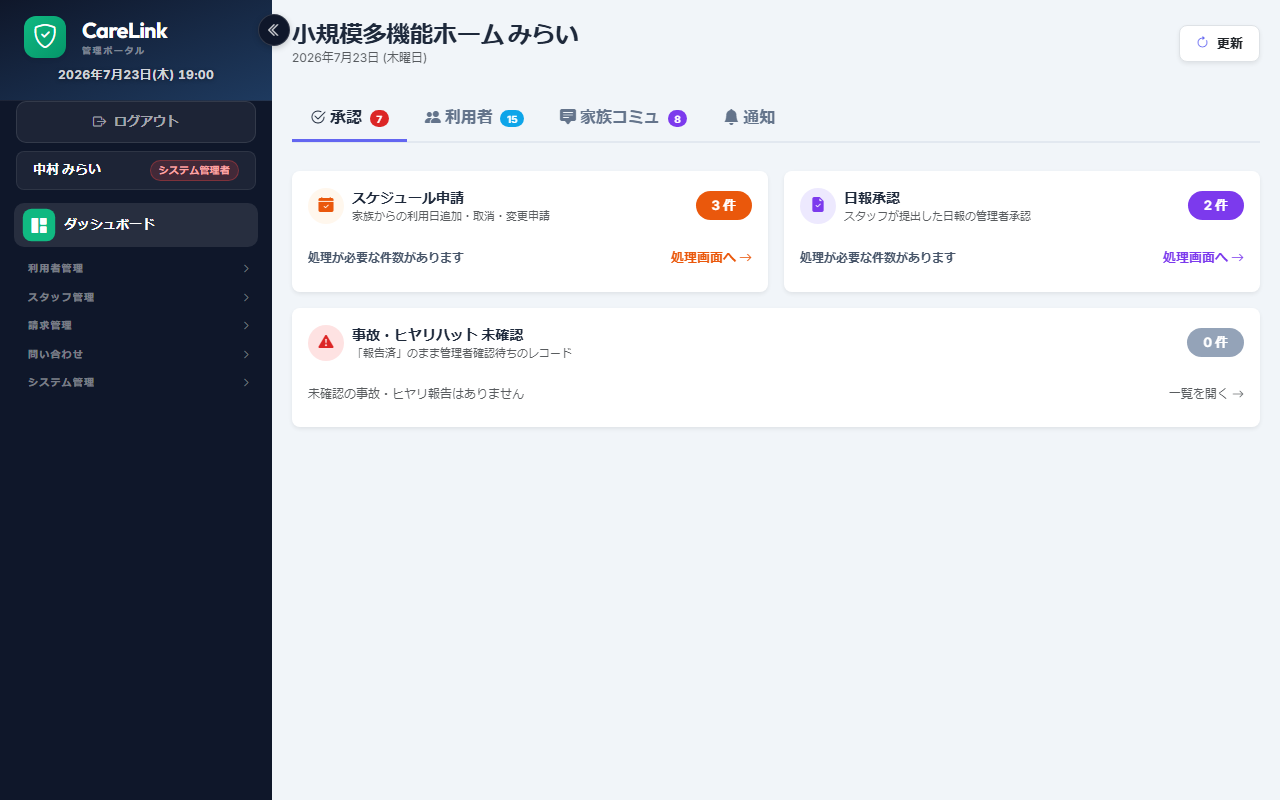
ダッシュボードを確認
ログイン後の最初の画面です。承認待ち・利用者数・家族コミュニケーションの件数がひと目でわかります。処理が必要な項目はここから開けます。
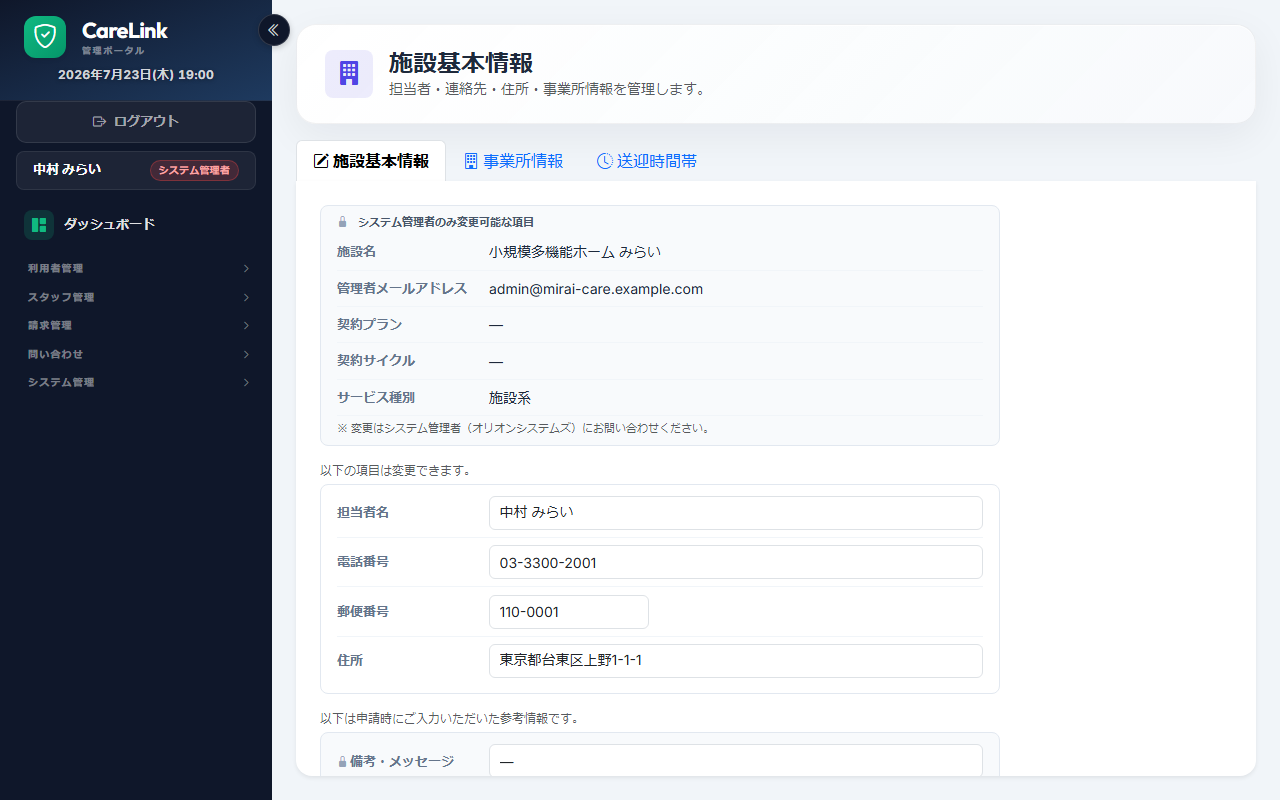
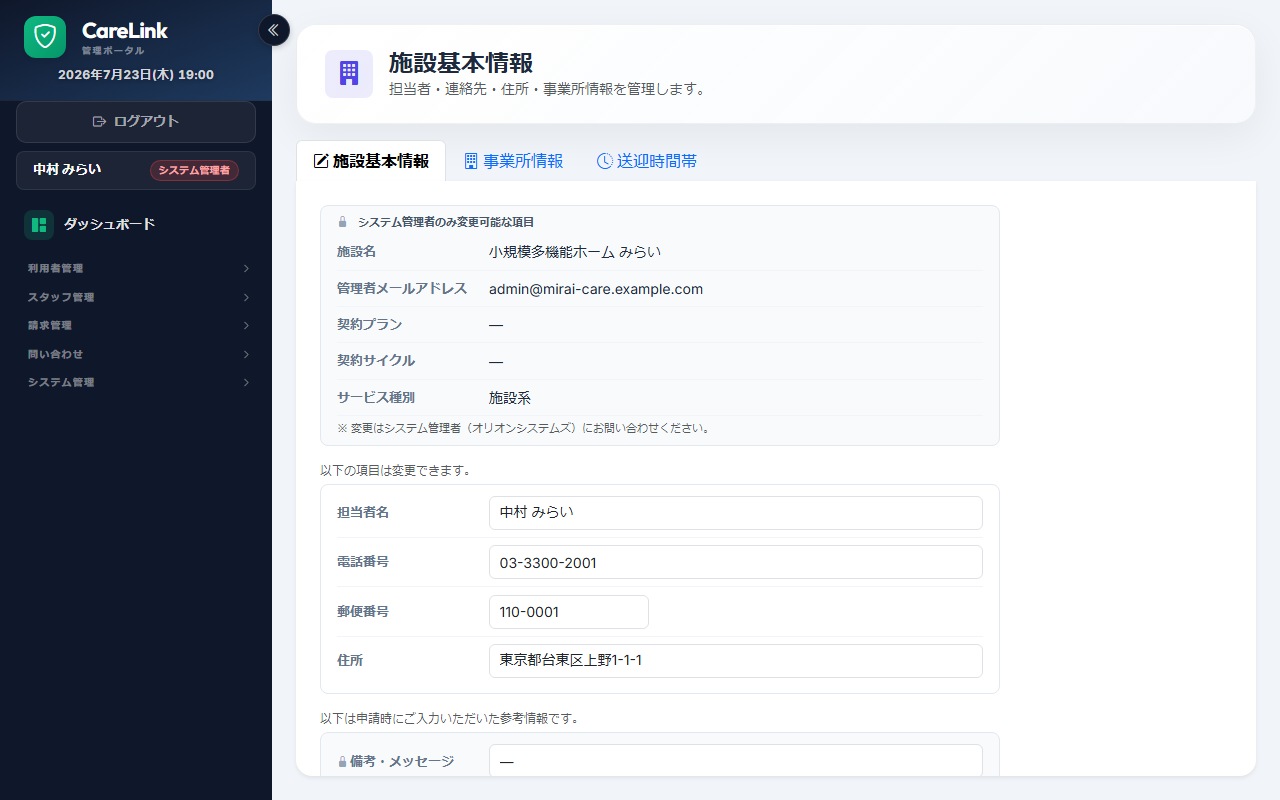
施設情報を登録
施設名・住所・連絡先などを登録します。ここで登録した情報が各画面やご家族向けの表示に反映されます。
事業所情報を登録
事業所番号やサービス種類など、請求・帳票に必要な事業所の基本情報を登録します。
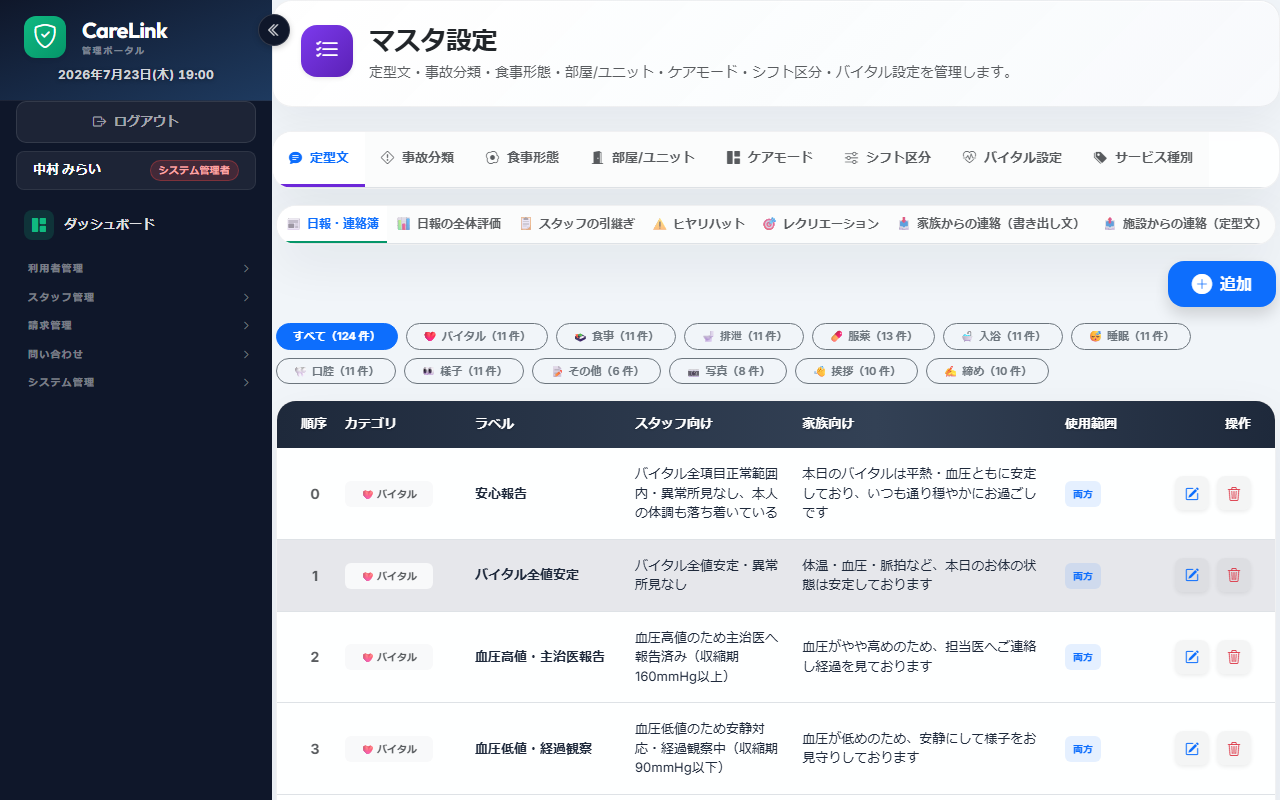
各種マスタを設定
加算・サービス項目などのマスタを確認・設定します。導入時に一度整えておくと、日々の記録がスムーズになります。
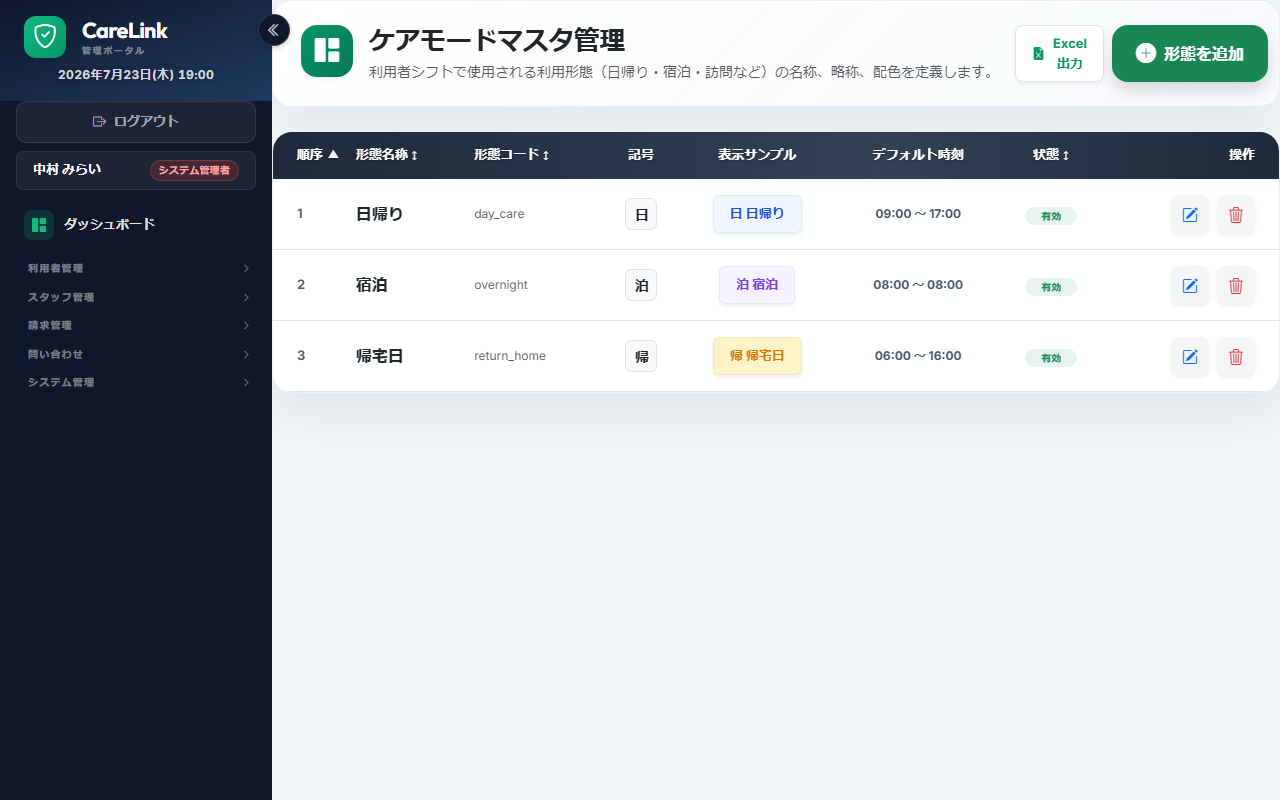
ケア関連マスタを設定
食事形態・入浴方法など、現場の記録で使う選択肢を施設に合わせて調整します。
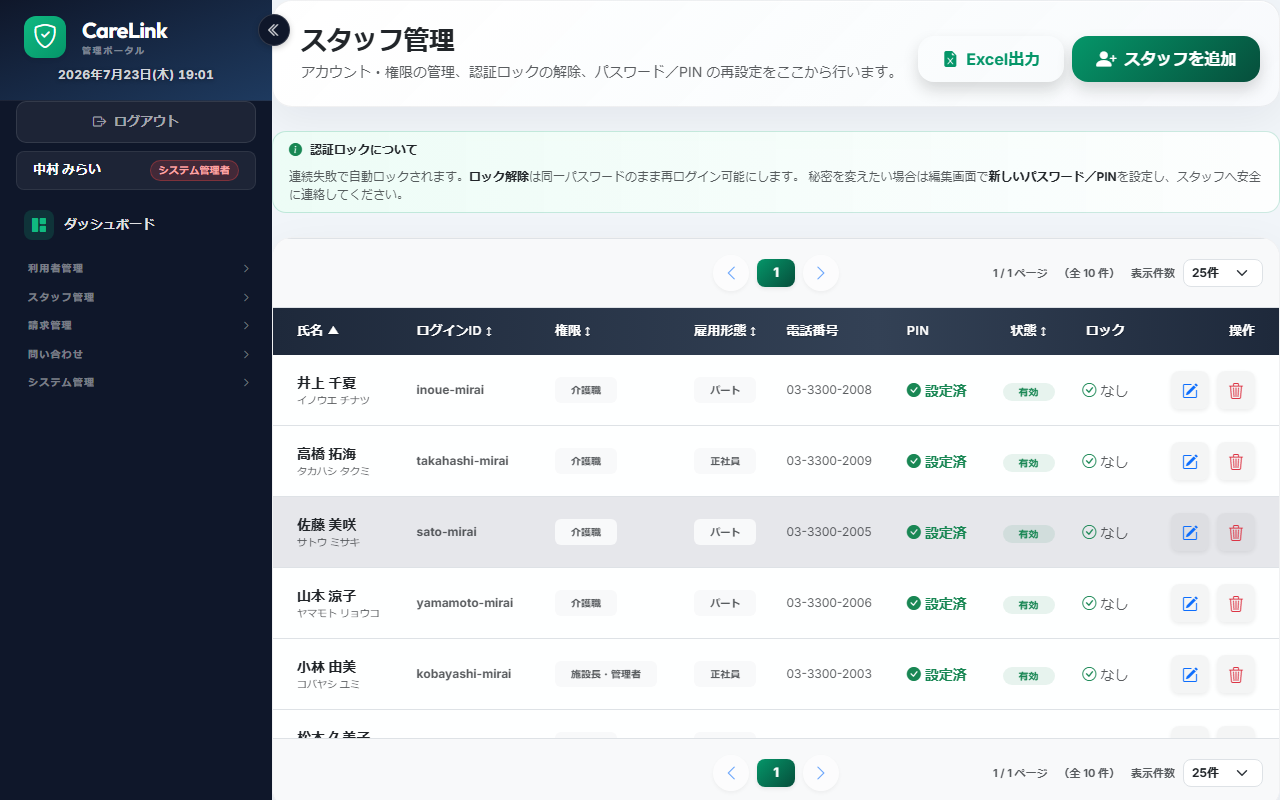
職員を登録
職員を登録し、役割(管理者・看護師・介護職員など)を設定します。役割によって使える機能が変わります。ログインID・PIN・パスワードもここで発行します。
利用者を登録
利用者の基本情報(氏名・介護度・連絡先など)を登録します。一覧から個別に追加・編集できます。
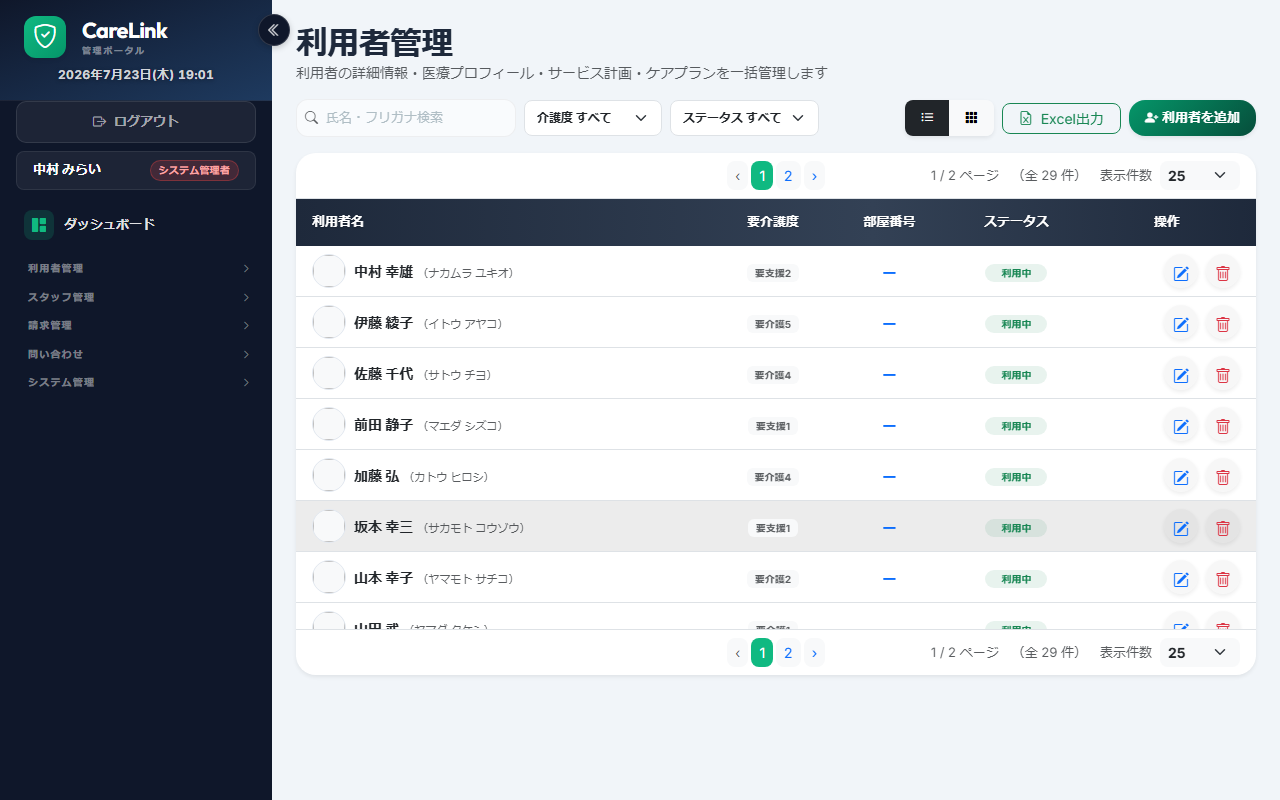
一括登録(Excel / CSV)
利用者が多い場合は、Excel / CSV での一括インポートが便利です。導入初期のまとめ登録に使います。
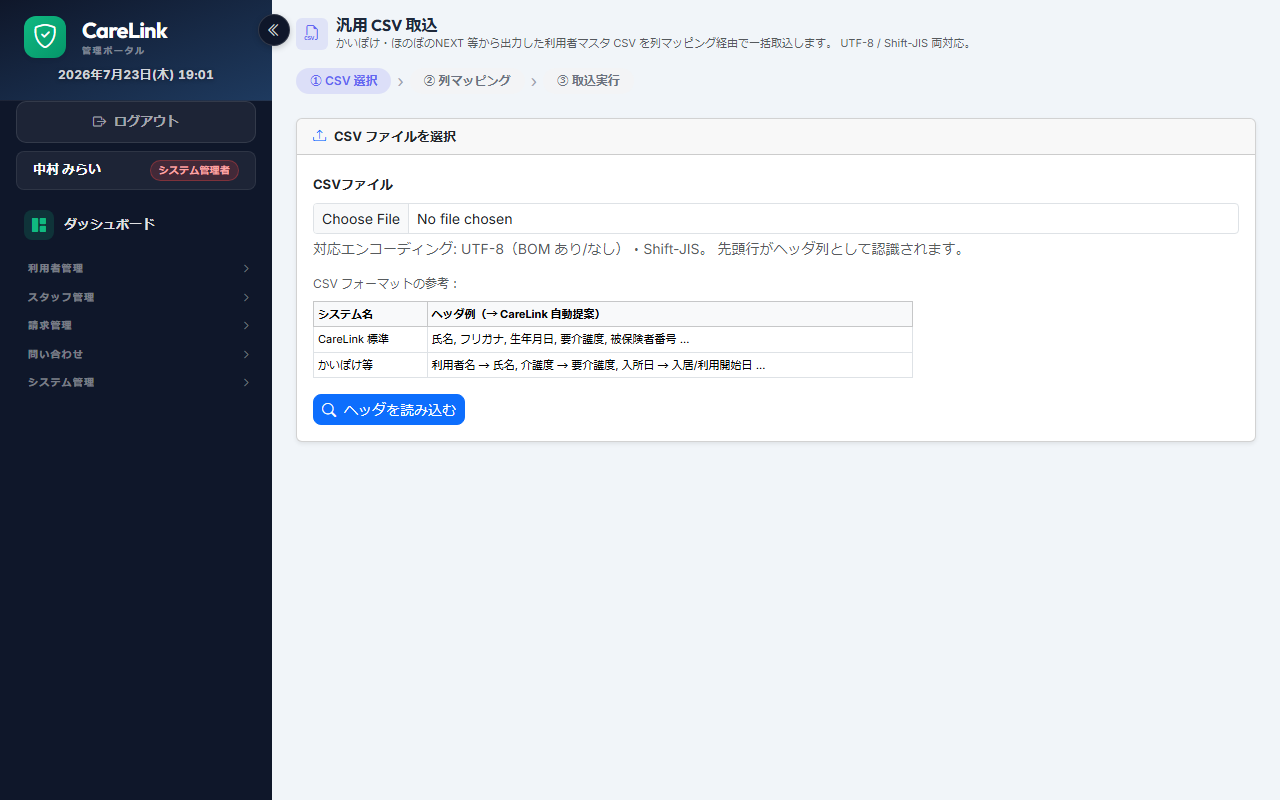
週間利用パターンを設定
利用者ごとの曜日別の利用予定(日帰り・宿泊など)を設定します。ここが利用実績やスタッフの一覧に反映されます。
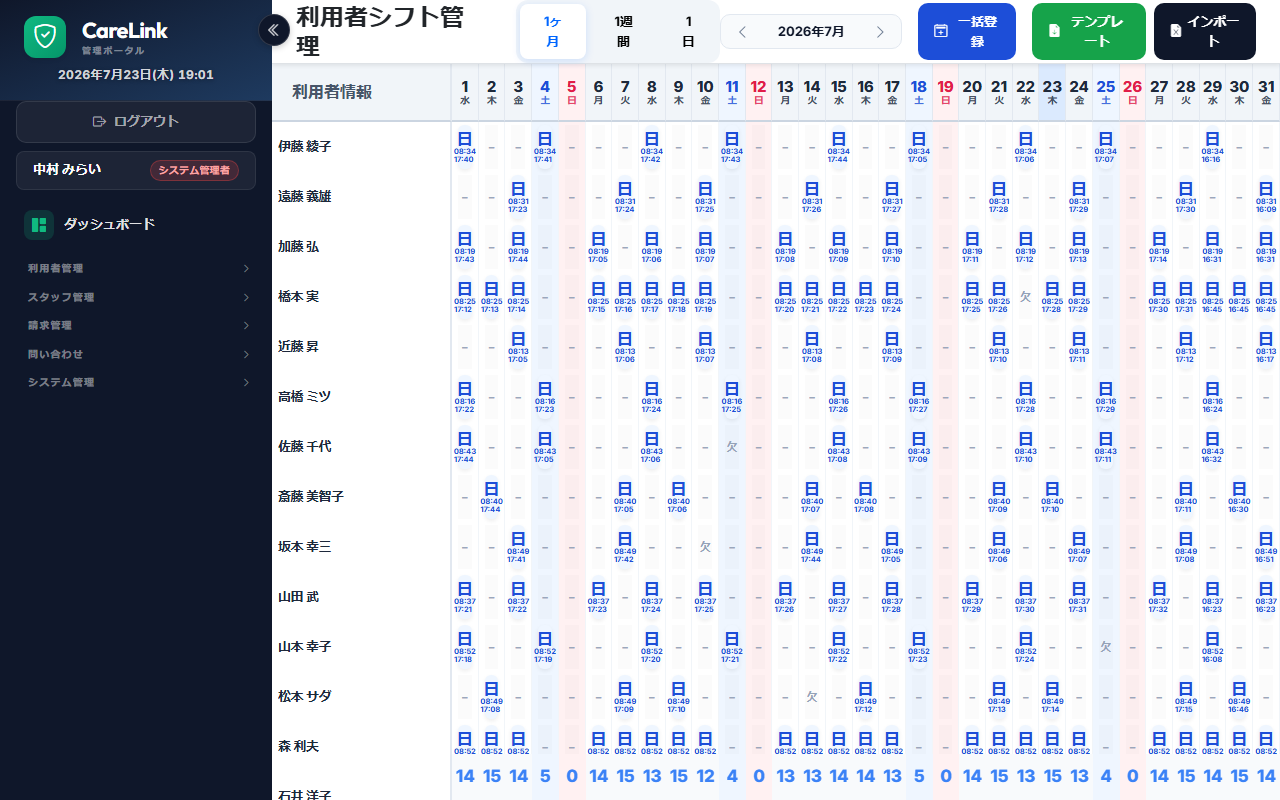
シフトマスタを設定
早番・日勤・夜勤などのシフト種別を施設に合わせて登録します。
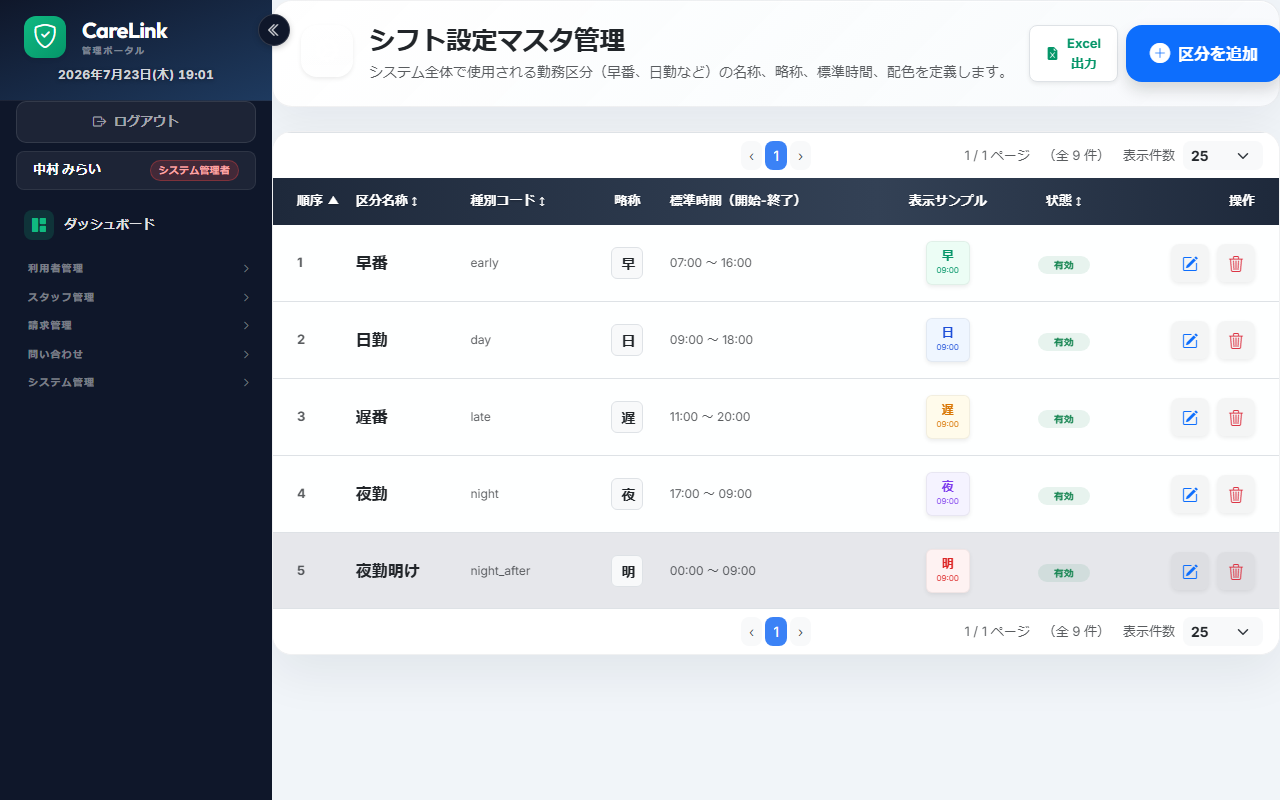
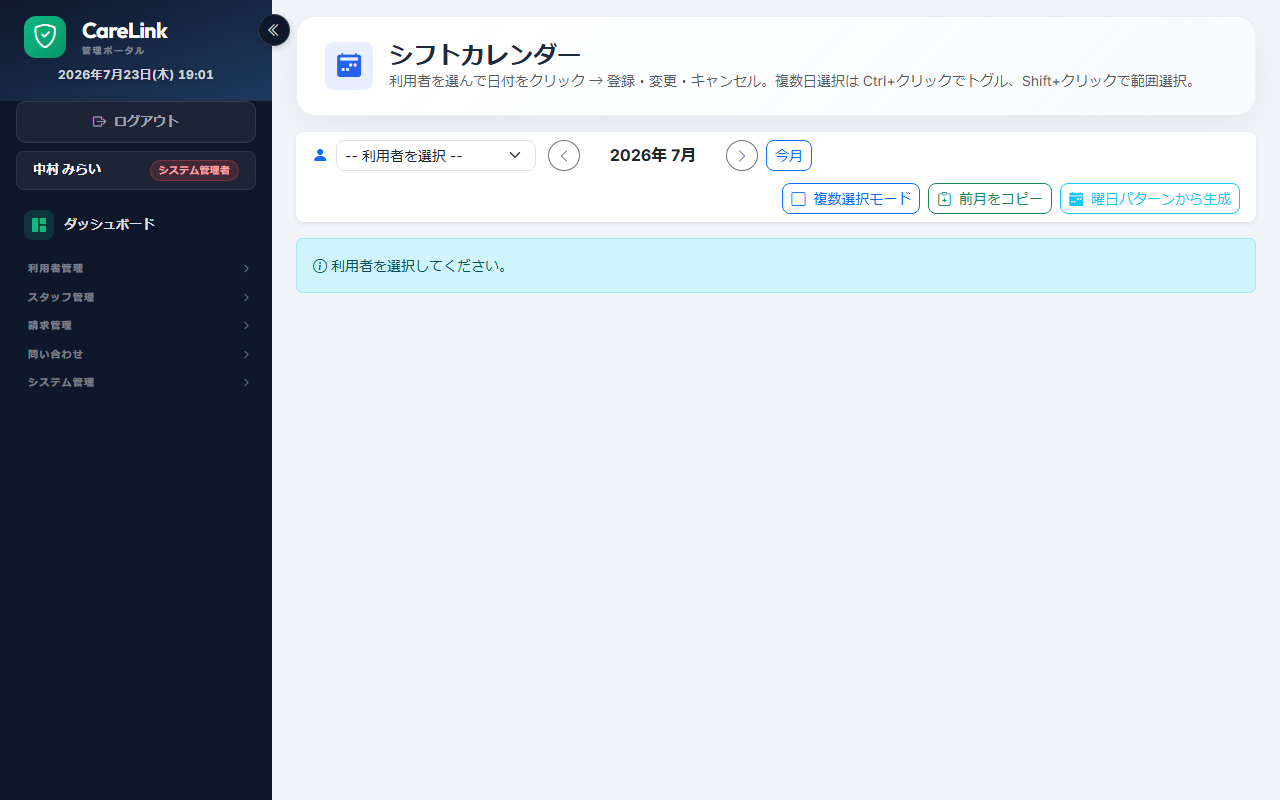
シフトカレンダー
職員のシフトをカレンダー上で組みます。申し送りの絞り込みなどにも使われます。
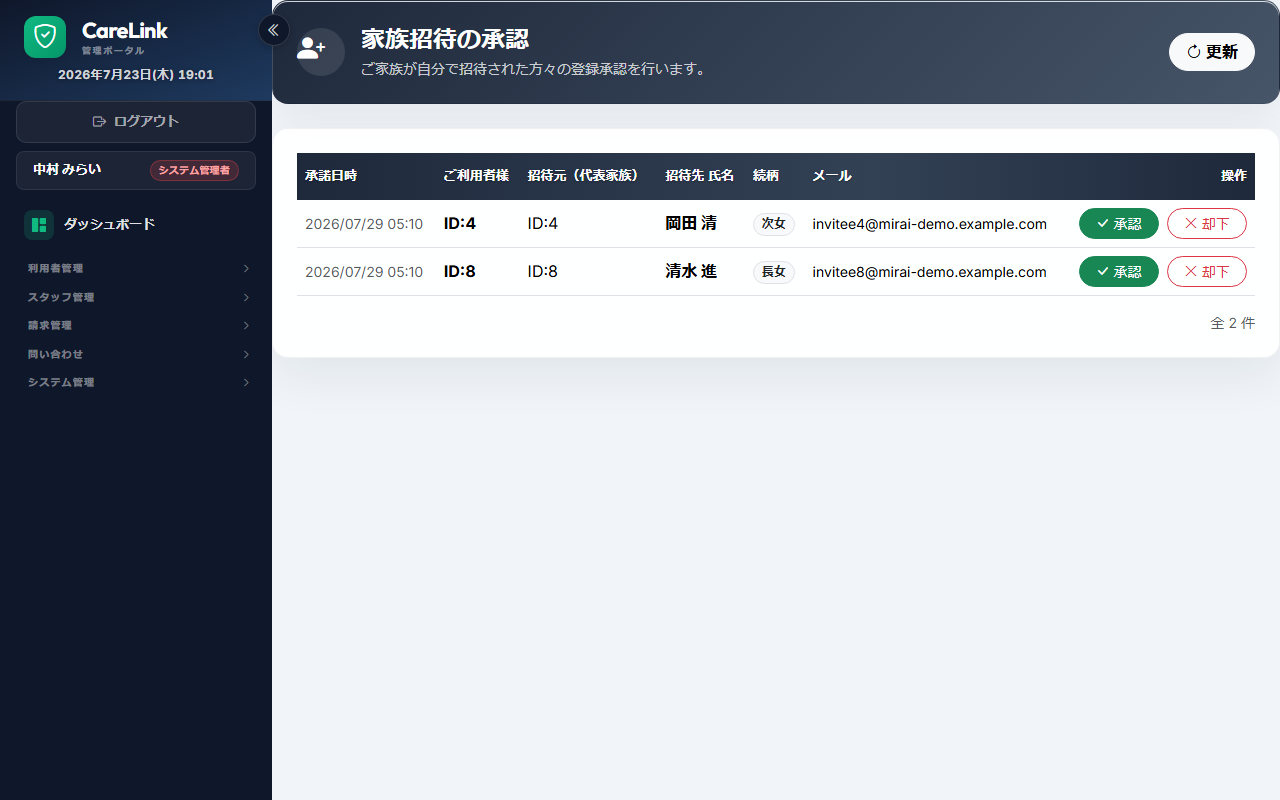
ご家族を招待 ★ CareLink の肝
ご家族をポータルへ招待します。招待されたご家族の登録を承認すると、その日から施設での様子・写真がご家族のスマホに届きます。
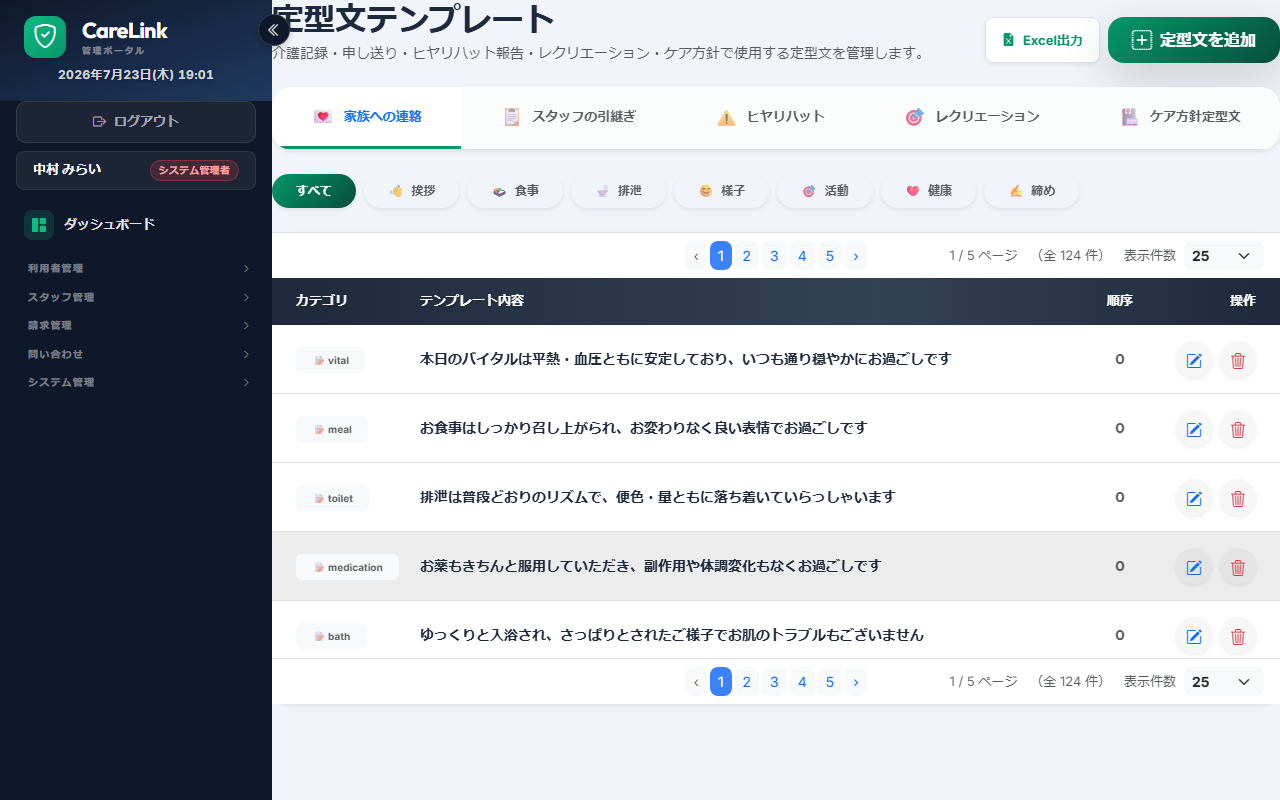
定型文テンプレートを用意
日報や連絡帳でよく使う文をテンプレート化しておくと、現場スタッフの入力が速くなります。
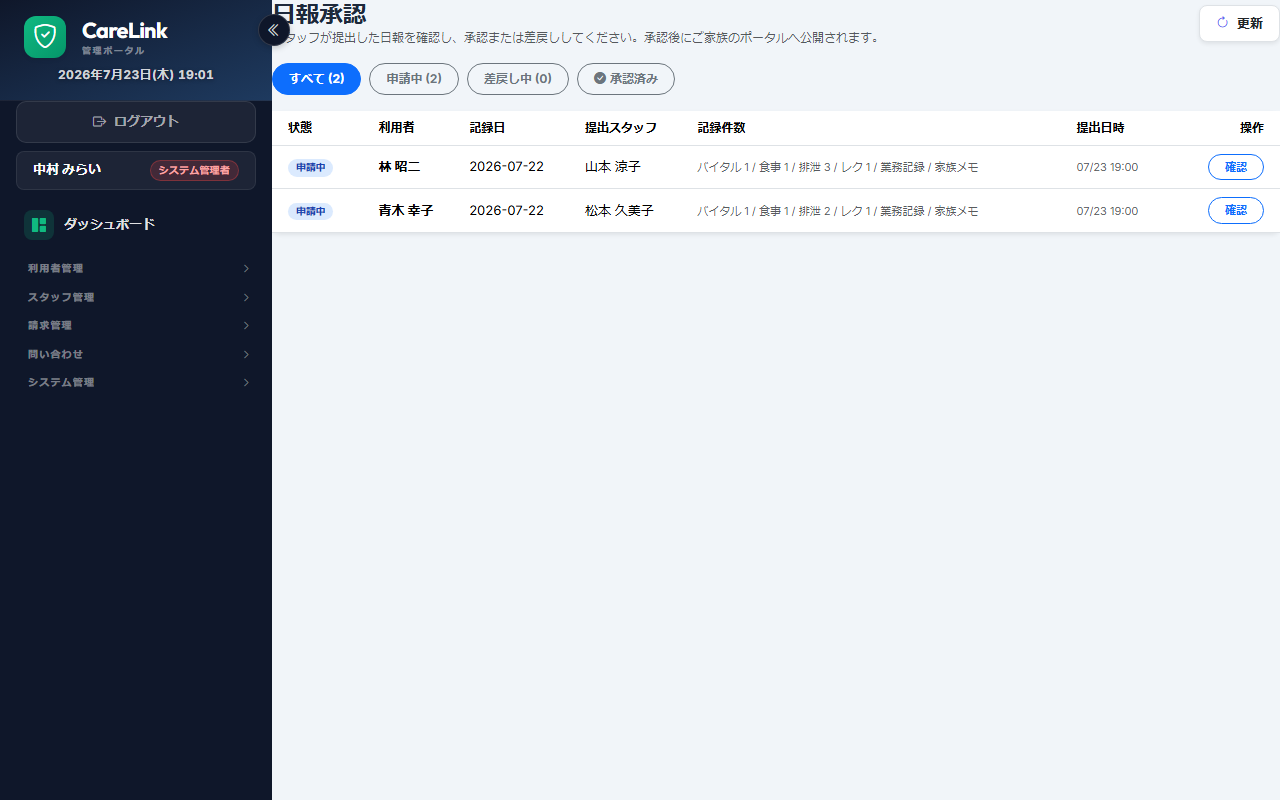
日報を承認(毎日)
スタッフが提出した日報を確認し、承認または差戻しします。承認するとご家族のポータルへ公開されます。差戻すと修正してもらえます。
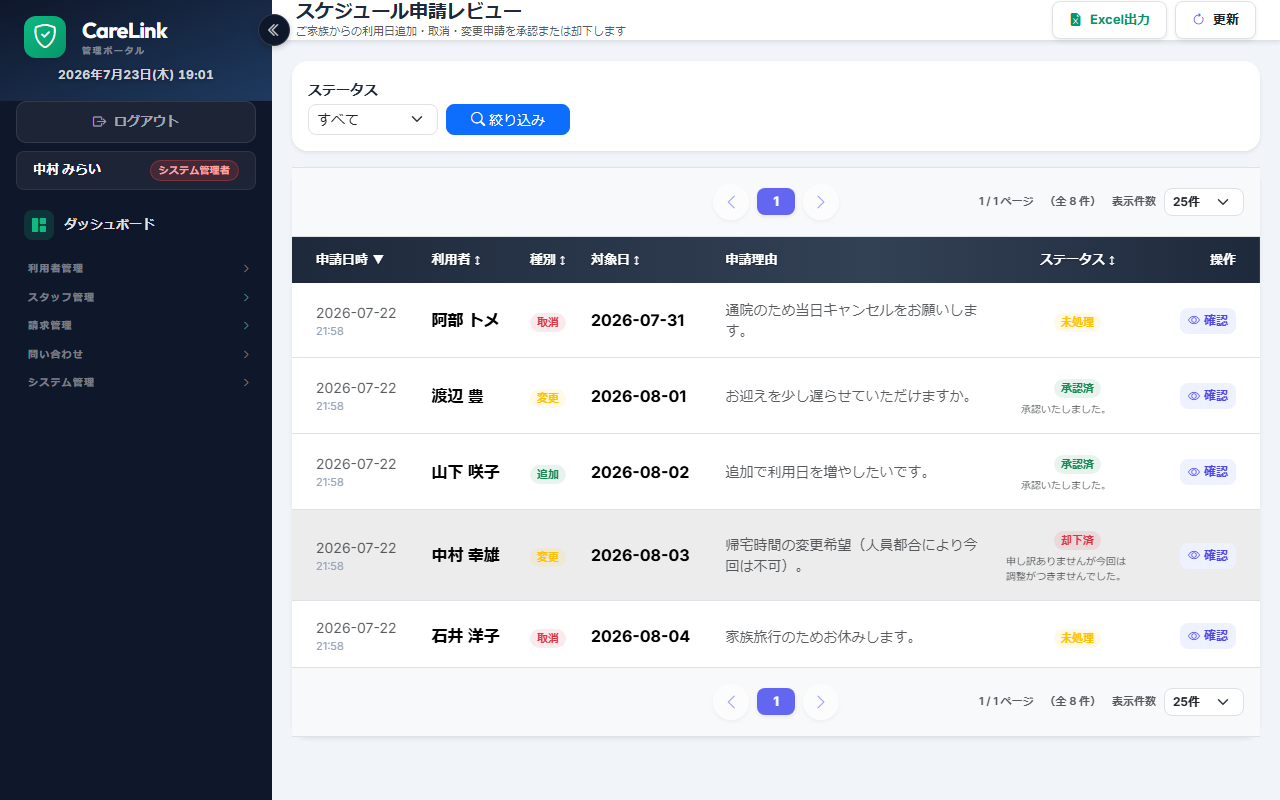
家族からの予定変更申請に対応
ご家族からの利用日の追加・取消・変更申請を確認して処理します。承認すると予定に反映されます。
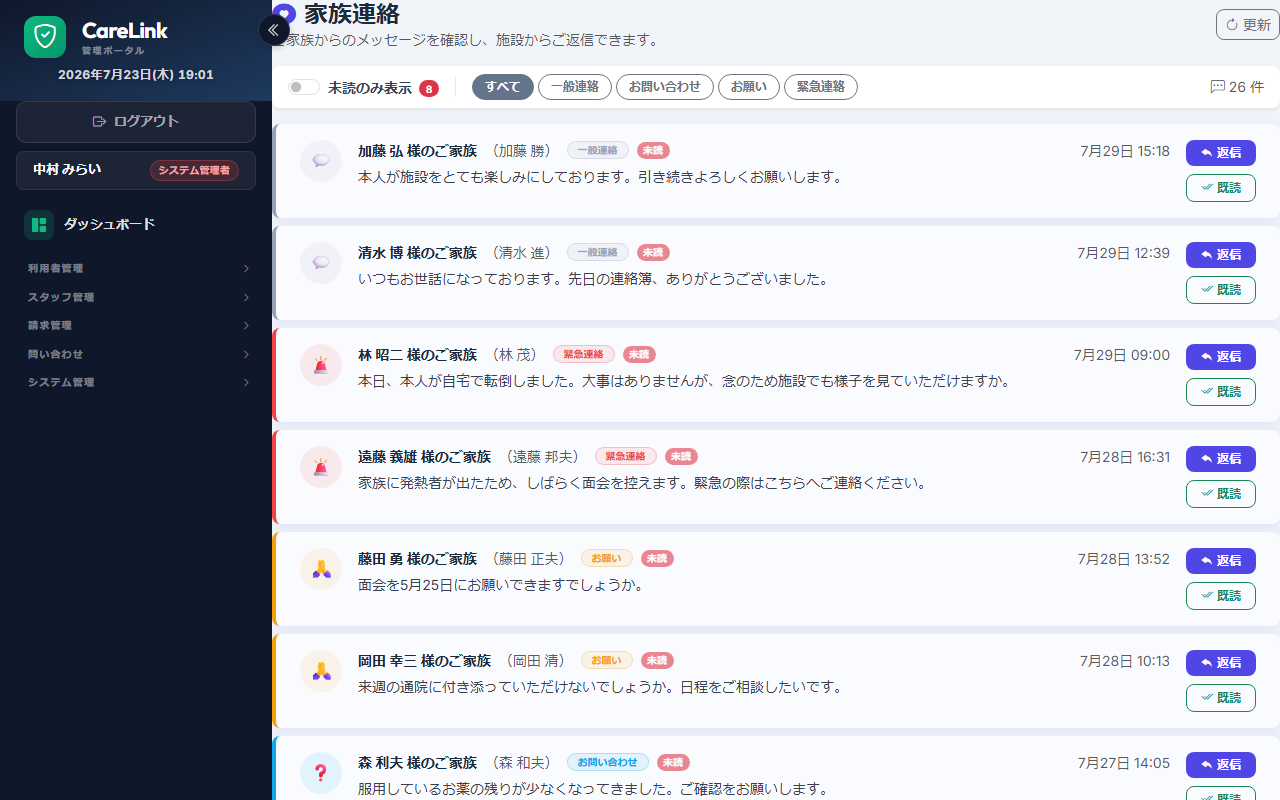
家族とのやりとり
ご家族からのメッセージを確認・返信します。写真の追加撮影依頼などもここで受け付けます。
事故・ヒヤリハットを管理
現場から報告された事故・ヒヤリハットを確認します。安全管理の記録として残ります。